Low Poly hiện đang là 1 xu hướng thiết kế rất phổ biến, có rất nhiều người quan tâm đến nó bởi nó có thể làm cho bức ảnh trong rất độc đáo và hiện đại.
Trước tiên, các bạn nên xem qua video review các thao tác thực hiện của bài hướng dẫn này nhé!

- Bước 1: Đầu tiên bạn chỉnh màu của ảnh theo ý mình muốn. (PS)
Nên chỉnh độ tương phản của ảnh cao lên để bức ảnh nổi rõ khối. (dùng công cụ Levels Ctrl+L hoặc Curves Ctrl + M).


- Bước 2: Dùng công cụ Brush tool (B). Tạo khối cho ảnh (tạo layer mới để vẽ nha, đừng vẽ chồng lên ảnh). Các bạn nên chú ý phong cách Low Poly thường được thể hiện bằng những hình tam giác có các đỉnh nối với nhau. Nhìn khá phức tạp nhưng làm dể lắm 

- Bước 3: Chuyển layer tạo khối sang Ai (Adobe Illustrator). Trên Ai dùng công cụ Line Segment Tool (/) để vẽ các đường nối.


- Bước 4: Sau khi thể hiện tất cả những đường nối. Bạn sẽ gặp một vấn đề là các Point ở các đỉnh sẽ không trùng nhau (vùng khoanh màu xanh ảnh dưới). Để khắc phục bạn dùng công cụ Direct Selection Tool (A) chọn các Point đó và dùng công cụ Align Vertical Centers và Align Horizontal Centers (bôi đỏ) để nối các điểm này lại với nhau.


- Bước 5: Khi đã nối tất cả các Point với nhau xong trong Pathfinder bạn dùng công cụ Divide để tạo mảng.

- Bước 6: Chuyển ảnh bạn đã chỉnh màu từ Ps sang Ai và fix ảnh với mảng bạn đã tạo.

- Bước 7: dùng công cụ Eyedropper Tool (I) để chính màu cho mảng

Yeah! Sau khi chích màu xong tác phẩm của bạn đã hoàn thành

—————————————————————-
Sau đây là 1 số tác phẩm khác dựa trên tutorial này của thành viên diễn đàn:
Của tác giả dịch bài tutorial này:

Của bạn benhudie:

Của bạn ZoZy:
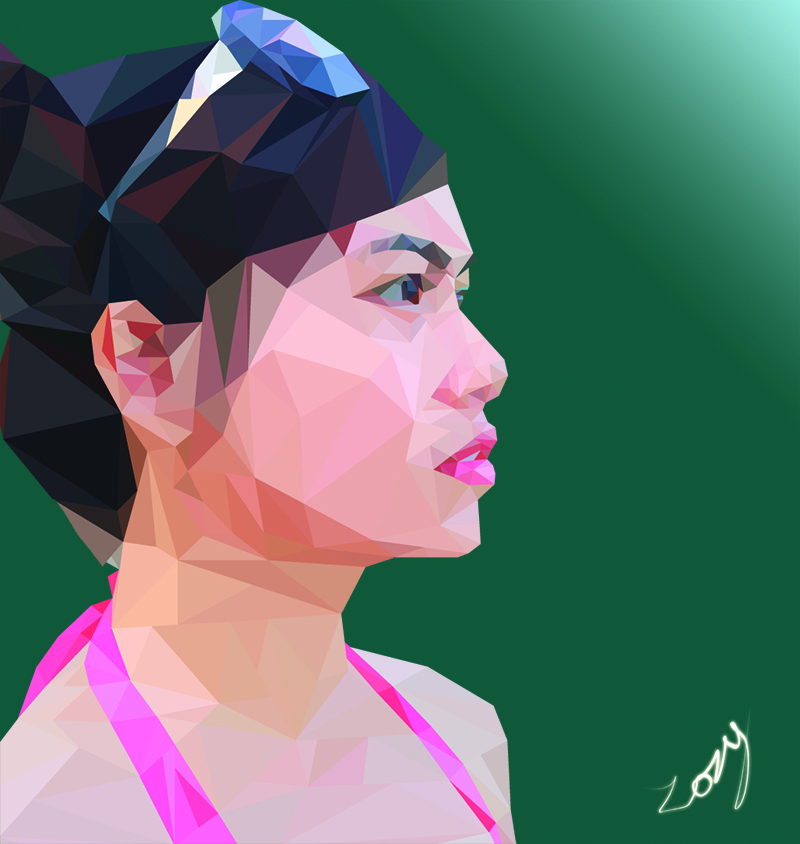
Của bạn nguyendovan:

Của bạn khicontuhu:

Các bạn có thắc mắc về tutorial hướng dẫn này có thể liên hệ trực tiếp với tác giả dịch bài này để gửi câu hỏi thắc mắc nhé! Click vào đây để đi đến topic này trên diễn đàn.

Không có nhận xét nào:
Đăng nhận xét