Thứ Sáu, 17 tháng 10, 2014

Thiết kế logo Google Chrome phong cách phẳng bằng Illustrator

Bài hướng dẫn này hơi dài một chút nhưng cũng không khó cho lắm nếu như các bạn đọc kỹ hướng dẫn + hình ảnh minh họa thì sẽ rất nhanh. Lảm nhảm thế đủ rồi ta bắt đầu làm nhé!tutorial thiet ke phang logo illustrator flat
Bước 1: Tạo một file mới với kích thước như sau:

tutorial thiet ke phang logo illustrator flat
Ctrl + K sau đó vào bảng tùy chọn thiết lập ở tab Guides & Grid: Mục Grid thiết lập như sau:
tutorial thiet ke phang logo illustrator flat
Menu View chọn Show Grid (Ctrl +) và Snap to Grid (Shift + Ctrl +) và đừng quên bật Info để làm việc được dễ và đúng tutorial thiet ke phang logo illustrator flat  (Windows -> Info)
tutorial thiet ke phang logo illustrator flat
Bước 2: Dùng công cụ Ellipse Tool (L) thiết lập kích thước cho nó là 130px sau đó phóng to lên để làm việc được dễ dàng hơn.
tutorial thiet ke phang logo illustrator flat
Vẫn chọn đối tượng sau đó vào menu Object -> Path -> Offset Path và thiết lập thông số:
tutorial thiet ke phang logo illustrator flat
Chọn hình tròn thứ 2 và tiếp tục đi vào menu Object -> Path -> Offset Path và lại thiết lập thông số như sau:
tutorial thiet ke phang logo illustrator flat
Kết quả:
tutorial thiet ke phang logo illustrator flat
Bước 3: Ta dùng công cụ Pen Tool (P) sau đó vẽ ra một đường thằng với chiều dài là 60px (bỏ chọn Fill và chọn Stroke 1px)
tutorial thiet ke phang logo illustrator flat
Vẫn chọn đường Path này ta vào menu Effect -> Distort & Transform -> Transform thiết lập các thông số như sau: Mục đích là để nhân 2 đường Path kia và xoay nó theo đúng ý mình làm.
tutorial thiet ke phang logo illustrator flat
Bây giờ vào menu Object -> Expand Appearance.
tutorial thiet ke phang logo illustrator flat
Bước 4: Bây giờ nhìn sang panel Layer ta sẽ thấy sau khi Expand Appearance nó sẽ tự động cho vào một nhóm (Group) và chúng ta chọn nó và nhấn Shift + Ctrl G 2 lần để tách chúng ta thành các layer riêng biệt ra khỏi nhóm.
tutorial thiet ke phang logo illustrator flat
Bước 5: Bây giờ chọn công cụ Pen Tool (P) và nối tiếp vào các điểm neo cuối của đường path với kích thước chiều dài từ góc xuống dưới là 15px
tutorial thiet ke phang logo illustrator flat
Tiếp tục nối từ các đường path kia như vậy với chiều ngang của 2 đường path cuối cùng vẫn là 15px
tutorial thiet ke phang logo illustrator flat
Bây giờ nhân đôi chúng lên bằng cách chọn tất cả 3 đối tượng này và nhấn Ctrl + C sau đó nhấn Ctrl + F để copy chúng lên đầu.
tutorial thiet ke phang logo illustrator flat
Bước 6: Chọn 2 hình tròn ban đầu sau đó mở panel Pathfinder ra rồi chọn chế độ cắt Minus Front
tutorial thiet ke phang logo illustrator flat
Kết quả tiếp theo:
tutorial thiet ke phang logo illustrator flat
Bước 7: Chọn lại 3 đường path gốc mà nãy ta nhân đôi nó lên và chọn vòng tròn bên ngoài đầu tiên sau đó sử dụng chế độ cắt Divide của panel Pathfinder để cắt từ từng mảng ra, mục đích để chúng ta tô màu cho từng mảng này theo đúng logo của nó.
tutorial thiet ke phang logo illustrator flat
Sau khi cắt xong nó sẽ tự động gộp tất cả các đối tượng này lại thành một nhóm. Bắt đầu từ bước này mình sẽ có panel Layer để các bạn làm được dễ hơn. Bây giờ nhìn vào panel Layer đó ta sẽ thấy có một layer nhóm (Group) có 4 layer con bên trong nó, ta tìm layer như trong hình và xóa bỏ nó đi.
tutorial thiet ke phang logo illustrator flat
Tiếp ta chọn lại Group này và nhấn Shift + Ctrl + G để tách nó ra khỏi nhóm.
tutorial thiet ke phang logo illustrator flat
Bước 8: Bây giờ ta bắt đầu thay màu cho nó:
Dùng công cụ Direct Selection Tool (A) chọn từng mảng một rồi dùng màu Gradient thiết lập các mã màu và điều chỉnh các góc độ cho nó như sau. (Nhìn kỹ hình minh họa để tránh nhầm lẫn và sai)
tutorial thiet ke phang logo illustrator flat
Mảng thứ hai: Màu vàng ta thiết lập giống như trong hình:
tutorial thiet ke phang logo illustrator flat
Và mảng màu xanh:
tutorial thiet ke phang logo illustrator flat
Và hình tròn bên trong:
tutorial thiet ke phang logo illustrator flat
Bước cuối cùng: Ta bắt đầu dựng đổ bóng cho nó (Chả biết gọi đổ bóng có đúng không nữa)
Dùng công cụ Direct Selection Tool (A) chọn vào hai điểm neo cuối của đường path này và nhấn Ctrl J để nối chúng lại với nhau.
tutorial thiet ke phang logo illustrator flat
Bỏ chọn màu của Stroke và thiết lập mã màu cho nó ở Fill.
tutorial thiet ke phang logo illustrator flat
Bây giờ nhìn vào từ panel Layer ta chọn lại đối tượng màu vàng của logo sau đó nhân đôi nó lên với lệnh Ctrl C và Ctrl + F
tutorial thiet ke phang logo illustrator flat
Chọn đối tượng mảng màu vàng mà ta đã nhân đôi nó lên với đối tượng đổ bóng và dùng chế độ cắt Intersect để cắt hoàn chỉnh.
tutorial thiet ke phang logo illustrator flat
Làm tương tự như trên với 2 mảng còn lại với mã màu như sau:
tutorial thiet ke phang logo illustrator flat
Kết quả cuối cùng ta có được.
tutorial thiet ke phang logo illustrator flat
Chúc các bạn thành công!

Hướng dẫn sử dụng actions trong Illustrator

1. Actions là gì?
Action trong Photoshop hay Illustrator là quá trình ghi lại các thao tác mà bạn đã làm với tấm ảnh A và được lưu với đuôi mở rộng là *.aia (Actions Illustrator). Với tấm ảnh B,C,D… bạn cũng thực hiện tương tự các thao tác như tấm ảnh A, thì lúc này bạn nên sử dụng action để tiết kiệm thời gian. Action sẽ có nhiệm vụ tự động thực hiện lại các thao tác mà bạn làm cho tấm ảnh A để áp dụng cho tấm ảnh B,C,D…một cách nhanh chóng và chính xác.

2. Cách mở Actions.

Trong cửa sổ làm việc của Illustrator chúng ta vào menu Window chọn Actions
illustrator tutorial illustrator actions illustrator
3. Tổng quan về các tính năng có trong Actions.
illustrator tutorial illustrator actions illustrator
  1. New Actions: Tạo một file actions mà ta muốn ghi lại khi ta thực hiện những thao tác.
  2. New Set: Tạo một nhóm quản lý cho một file actions.
  3. Duplicate: Nhân đôi một file action nào đó.
  4. Delete: Xóa một file action nào đó.
  5. Play: Chạy file actions nào đó để áp dụng cho một đối tượng mà ta cần thực hiện.
  6. Start Recording: Bắt đầu ghi lại những thao tác ta làm việc.
  7. Record Again: Thực hiện lại bước ghi trước đó.
  8. Insert Menu ItemBỏ qua vì ít sử dụng.
  9. Insert Stop: Bỏ qua vì ít sử dụng.
  10. Select Object: Bỏ qua vì ít sử dụng.
  11. Action Options: Nói một cách nhanh gọn là đổi tên một actions nào đó.
  12. Playback Actions: Bỏ qua vì ít sử dụng.
  13. Clear Actions: Xóa tất cả các actions hiện tại có trong bảng điều khiển (Panel)
  14. Reset Actions: Thiết lập lại một actions nào đó
  15. Load Actions: Tìm một file actions (.aia) nào đó từ các ổ đĩa mà ta đã download về hoặc từ thư mục actions có sẵn của Illustrator.
  16. Replace Actions: Thay thế một actions nào đó từ actions A này sang actions B.
  17. Save Actions: Lưu lại tất cả các thao tác mà ta đã thực hiện trên một file action có định dạng .aia
  18. Button Mode. Đây là chế độ cho các actions có một nút riêng biệt được phân biệt bằng các màu sắc khác nhau khi ta tạo một actions nào đó.
  19. Batch: Cái này chưa bao giờ dùng nên chả biết =) nhưng xem qua thì cũng dễ hiểu thôi.
4. Làm thế nào để tạo một actions?

Để tạo một actions cho nó ghi lại các bước thao tác mà ta thực hiện trên tiến trình làm việc ta nhấp chuột vào biểu tượng mũi tên trên cùng góc phải trong bảng điều khiển actions. Sau đó chọn New Actions như trong hình.
illustrator tutorial illustrator actions illustrator
  • Record: Bắt đầu ghi
5. Làm thế để load actions.
Nhấp chuột vào biểu tượng mũi tên trên cùng góc phải trong bảng điều khiển actions. Sau đó chọn Load Actions.
illustrator tutorial illustrator actions illustrator
  • Tìm file .aia sau đó open.
illustrator tutorial illustrator actions illustrator
  • Nếu bạn muốn file actions đó có sẵn trong Illustrator thì bạn có thể sao chép file đó vào thư mục của nó theo đường dẫn mặc định như sau:
C:\Program File\Adobe\Adobe Illustrator\Presets\en_GB\Actions
illustrator tutorial illustrator actions illustrator
Bài hướng dẫn cách sử dụng cơ bản Actions trong Illustrator đến đây là kết thúc, nếu bạn có bất cứ thắc mắc nào về bài tutorial này thì có thể click vào đây đẻ đến với bài viết gốc của tác giả trên diễn đàn và đặt câu hỏi của mình cho tác giả nhé!

Tạo bức ảnh theo phong cách Low Poly với Photoshop và Illustrator

Low Poly hiện đang là 1 xu hướng thiết kế rất phổ biến, có rất nhiều người quan tâm đến nó bởi nó có thể làm cho bức ảnh trong rất độc đáo và hiện đại.

Trước tiên, các bạn nên xem qua video review các thao tác thực hiện của bài hướng dẫn này nhé!

tutorial photoshop tutorial low poly illustrator tutorial
- Bước 1: Đầu tiên bạn chỉnh màu của ảnh theo ý mình muốn. (PS)
Nên chỉnh độ tương phản của ảnh cao lên để bức ảnh nổi rõ khối. (dùng công cụ Levels Ctrl+L hoặc Curves Ctrl + M).
tutorial photoshop tutorial low poly illustrator tutorial
- Bước 2: Dùng công cụ Brush tool (B). Tạo khối cho ảnh (tạo layer mới để vẽ nha, đừng vẽ chồng lên ảnh). Các bạn nên chú ý phong cách Low Poly thường được thể hiện bằng những hình tam giác có các đỉnh nối với nhau. Nhìn khá phức tạp nhưng làm dể lắm tutorial photoshop tutorial low poly illustrator tutorial
tutorial photoshop tutorial low poly illustrator tutorial
- Bước 3: Chuyển layer tạo khối sang Ai (Adobe Illustrator). Trên Ai dùng công cụ Line Segment Tool (/) để vẽ các đường nối.
tutorial photoshop tutorial low poly illustrator tutorial
- Bước 4: Sau khi thể hiện tất cả những đường nối. Bạn sẽ gặp một vấn đề là các Point ở các đỉnh sẽ không trùng nhau (vùng khoanh màu xanh ảnh dưới). Để khắc phục bạn dùng công cụ Direct Selection Tool (A) chọn các Point đó và dùng công cụ Align Vertical Centers và Align Horizontal Centers (bôi đỏ) để nối các điểm này lại với nhau.
tutorial photoshop tutorial low poly illustrator tutorial
- Bước 5: Khi đã nối tất cả các Point với nhau xong trong Pathfinder bạn dùng công cụ Divide để tạo mảng.
tutorial photoshop tutorial low poly illustrator tutorial
- Bước 6: Chuyển ảnh bạn đã chỉnh màu từ Ps sang Ai và fix ảnh với mảng bạn đã tạo.
tutorial photoshop tutorial low poly illustrator tutorial
- Bước 7: dùng công cụ Eyedropper Tool (I) để chính màu cho mảng
tutorial photoshop tutorial low poly illustrator tutorial
Yeah! Sau khi chích màu xong tác phẩm của bạn đã hoàn thành tutorial photoshop tutorial low poly illustrator tutorial
tutorial photoshop tutorial low poly illustrator tutorial
—————————————————————-
Sau đây là 1 số tác phẩm khác dựa trên tutorial này của thành viên diễn đàn:
Của tác giả dịch bài tutorial này:
tutorial photoshop tutorial low poly illustrator tutorial
Của bạn benhudie:
tutorial photoshop tutorial low poly illustrator tutorial
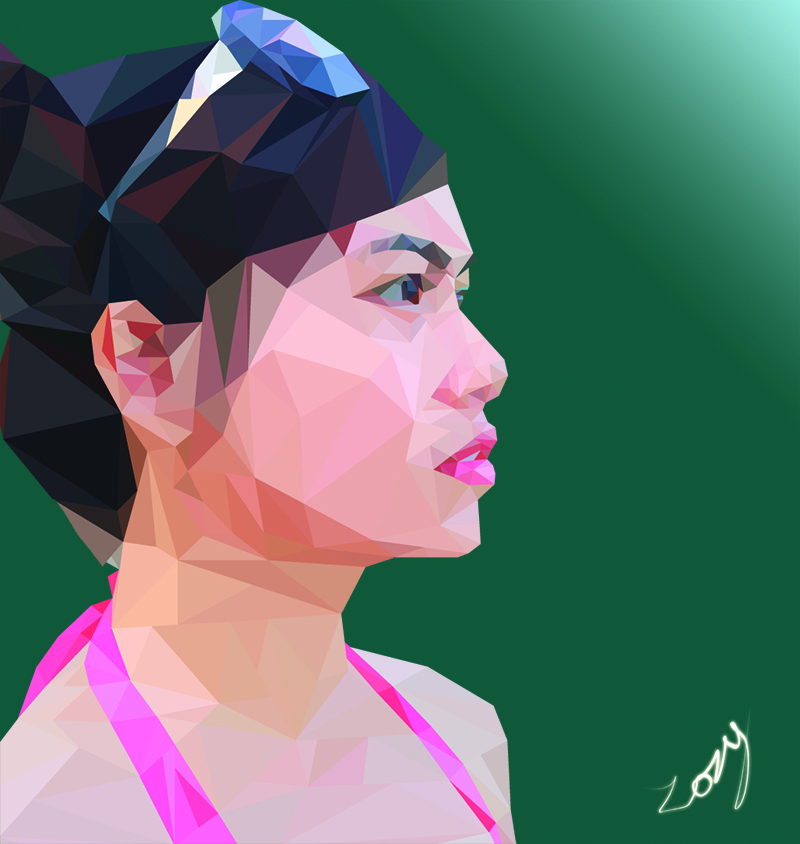
Của bạn ZoZy:
tutorial photoshop tutorial low poly illustrator tutorial
Của bạn nguyendovan:
tutorial photoshop tutorial low poly illustrator tutorial
Của bạn khicontuhu:
tutorial photoshop tutorial low poly illustrator tutorial
Các bạn có thắc mắc về tutorial hướng dẫn này có thể liên hệ trực tiếp với tác giả dịch bài này để gửi câu hỏi thắc mắc nhé! Click vào đây để đi đến topic này trên diễn đàn.